【技巧】如何使用 AirPods 远程控制 iPhone 相机
随着 iOS 的更新,用户现在可以使用 AirPods 远程控制 iPhone 或 iPad 的相机进行拍照或录制视频。本文详细介绍了如何将 AirPods 作为遥控器使用的具体设置步骤和操作方法。这一功能在拍摄合影或自拍等需要远离设备的情况下非常实用。
2026年6月5日
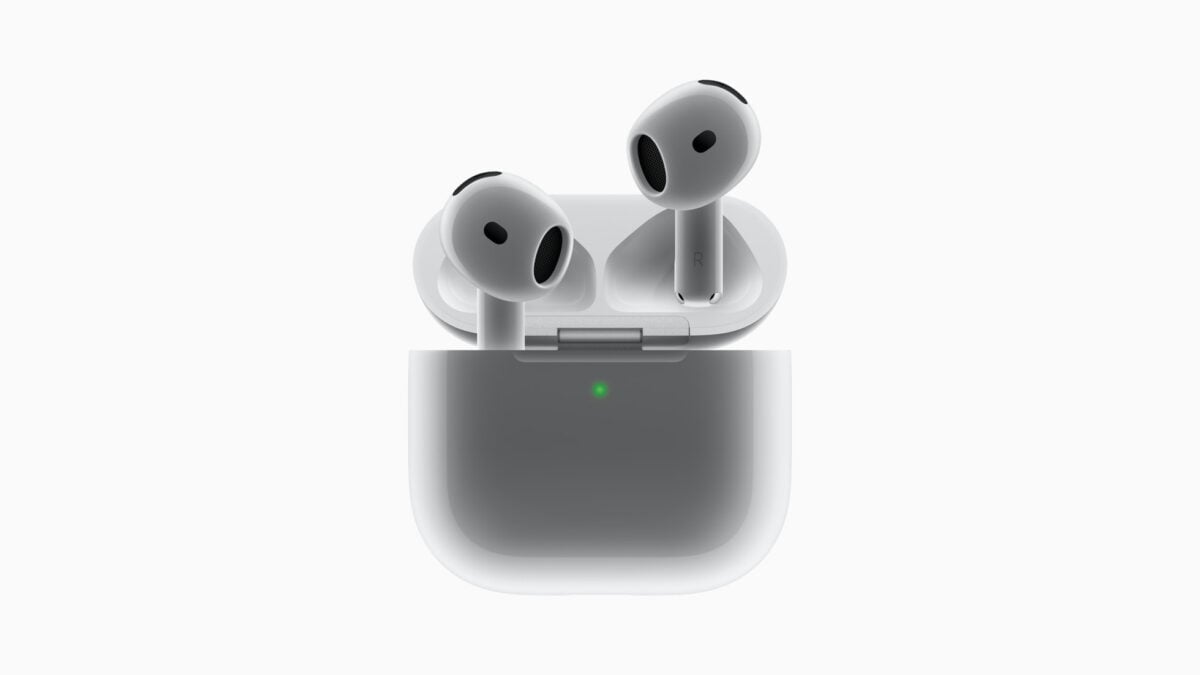
iOS26では、AirPodsを使って、iPhoneまたはiPadの対応カメラアプリで写真を撮ったり、動画の撮影を開始したりできるようになっています。今回は、その方法をご紹介します。
AirPodsをカメラアプリのリモコンのように使用できるのは、AirPods 4、AirPods Pro 2、AirPods Pro 3、またはAirPods Max 2です。また、デバイス側にもiOS26またはiPadOS26がインストールされている必要があります。
目次
まずは設定が必要
AirPodsをカメラリモートとして使用するには、以下の手順で設定します。
- AirPodsを装着し、iPhoneまたはiPadに接続されていることを確認します。
- iPhoneまたはiPadで「設定」アプリを開きます。
- 画面上部付近に表示されるAirPodsの名前をタップします。
- 「カメラリモート」をタップしてから、「1回押す」または「長押し」を選択します。
AirPodsを使って写真を撮る/動画を録画する
AirPodsで写真撮影/動画録画を行うには、次の手順に従います。
- AirPodsを装着し、iPhoneまたはiPadに接続されていることを確認します。
- iPhoneまたはiPadで「カメラ」アプリ、または対応する別のカメラアプリを開きます。
- 次のいずれかの操作を行います。
- 写真を撮る:AirPodsのステム、またはAirPods Max 2のDigital Crownを押すか、押したままにします。操作方法は、事前に選択した設定によって異なります。
- 動画を撮影する:「カメラ」アプリで「ビデオ」モードを選択してから、AirPodsのステム、またはAirPods Max 2のDigital Crownを押すか、押したままにします。操作方法は、事前に選択した設定によって異なります。動画の録画を停止するには、ステムまたはDigital Crownをもう一度押します。
AirPodsは普及率の高さが重要ポイント
AirPodsを使って写真や動画を撮影できるようになることで、どのようなメリットがあるのでしょうか。
リモートでの写真撮影はApple Watchでも可能ですが、AirPodsの利点は、Apple Watchよりも普及率が高いとみられる点にあるのではないでしょうか。
AppleはApple WatchやAirPods単体のアクティブユーザー数を公表していないため正確な比較はできませんが、市場規模や出荷台数、製品価格帯を踏まえると、ユーザー数ではAirPodsがApple Watchを上回っている可能性が高いとみられます。
より多くのユーザーが、すでに身近に持っているデバイスをリモコンとして使用できる。この点において、AirPodsの利便性は非常に高いと言えそうです。
どのようなシーンで役立つのか?
セルフタイマーと比べた場合、AirPodsをリモコンとして使用することで、タイマーのタイミングに合わせることなく写真や動画を撮影できます。また、撮り直しの際にいちいちiPhoneやiPadの場所まで戻らなくても済むのも便利です。
さらに、Bluetoothの届く範囲内であれば、ある程度離れた場所にデバイスを配置してもリモコン操作が可能です。セルフタイマーの場合、撮影者が離れられる距離は、タイマーが作動している時間に左右されます。
もちろん、通りがかりの人に撮影を頼むのが最適な場面もあるかもしれませんが、必ずしも周囲に人がいるとは限りません。その意味でも、撮影方法の選択肢はできるだけ多いほうが良いのではないでしょうか。
AirPodsをマイクとして使用することも可能
一部の国や地域では利用できませんが、AirPodsをカメラ用マイクとして使用することもできます。
Source: Apple
Photo: Apple